
Tự động hóa Google Sheets bằng AI: 5 workflow và bộ prompt copy dùng ngay
Cuối ngày, một chủ shop mở Google Sheets và thấy ba dòng đơn mới chưa có trạng thái, hai số điện thoại bị nhập trùng, còn báo cáo tuần vẫn phải cộng tay. Những việc nhỏ như vậy không khó, nhưng lặp đi lặp lại khiến người làm mất tập trung và dễ bỏ sót. Tự động hóa Google Sheets bằng AI phù hợp nhất với chính những tình huống này: dữ liệu đã nằm trong bảng, quy tắc xử lý tương đối rõ và kết quả có thể kiểm tra trước khi dùng.
Tình huống thật
Một nhóm ba người thường nhận dữ liệu từ Google Forms, tin nhắn Zalo và file CSV từ KiotViet hoặc Shopee. Nhân viên phải chép dữ liệu vào Sheet, chuẩn hóa số điện thoại, gắn trạng thái, soạn câu trả lời và cuối tuần tổng hợp báo cáo. Mỗi bước chỉ mất vài phút nhưng cả chuỗi có thể chiếm hơn một giờ mỗi ngày.
Việc giao cho AI
Năm workflow nên bắt đầu đều có đầu vào và đầu ra rõ ràng. Thứ nhất, AI đọc cấu trúc Sheet và xếp hạng việc nào đáng tự động hóa dựa trên tần suất, thời gian và mức rủi ro. Thứ hai, AI đề xuất tên cột, kiểu dữ liệu, danh sách lựa chọn và quy tắc kiểm tra. Thứ ba, AI viết công thức hoặc Apps Script theo mô tả bằng tiếng Việt. Thứ tư, AI phân loại khách hàng và soạn nội dung chăm sóc ở trạng thái nháp. Thứ năm, AI tìm dữ liệu bất thường rồi tạo bản tóm tắt tuần.
Không giao cho AI việc xóa dữ liệu gốc, gửi hàng loạt ngay lần chạy đầu, thay đổi giá hoặc đánh dấu khách hàng vi phạm mà không có người duyệt. Một nguyên tắc dễ nhớ là: AI được phép đọc, đề xuất và tạo nháp; con người chịu trách nhiệm phê duyệt, gửi và xử lý ngoại lệ. Sau ít nhất một tuần theo dõi ổn định, bạn mới cân nhắc tự động hóa thêm một bước.
Dữ liệu cần chuẩn bị
Hãy tạo một bản sao của Sheet thật và chỉ giữ dữ liệu cần thiết. Một bảng chăm sóc khách hàng tối thiểu có thể gồm: Mã khách, Ngày tạo, Nguồn, Nhu cầu, Trạng thái, Người phụ trách, Ngày liên hệ tiếp và Ghi chú. Dùng mã khách thay cho thông tin định danh khi thử nghiệm; che số điện thoại, email, địa chỉ và dữ liệu thanh toán trước khi gửi vào công cụ AI bên ngoài.
Tiếp theo, viết bảng quy tắc một trang: trạng thái nào được phép dùng, trường nào bắt buộc, thế nào là dòng trùng, trường hợp nào phải chuyển cho quản lý. Chuẩn bị thêm 10 dòng mẫu đúng và 5 dòng có lỗi để kiểm thử. Dữ liệu mẫu phải phản ánh tình huống thật như ngày tháng sai định dạng, ô trống, ký tự thừa, khách quay lại hoặc hai người cùng số điện thoại.
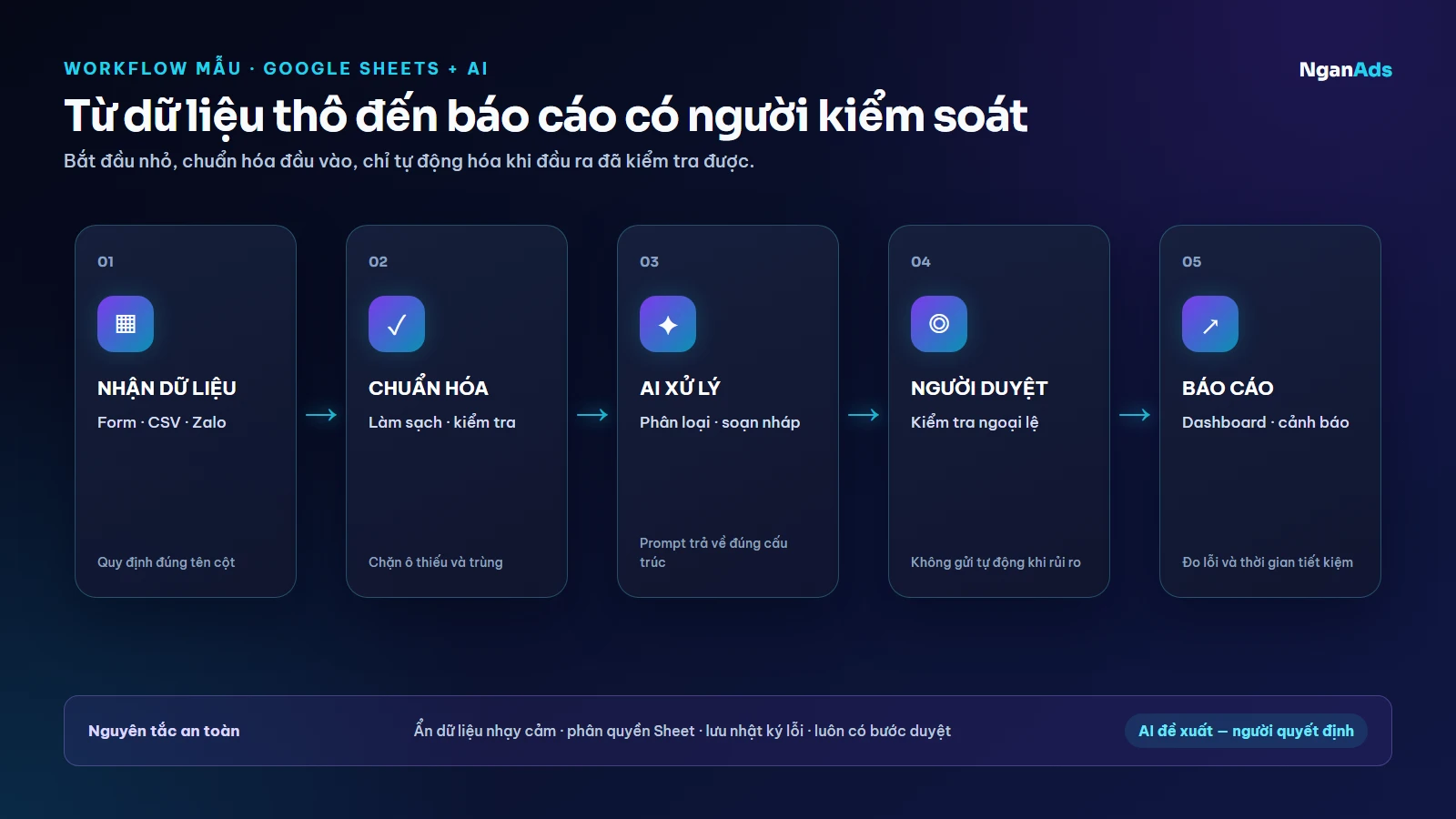
Workflow 5 bước
Bước 1 — nhận dữ liệu: dùng Google Forms, file CSV hoặc webhook của Make để đưa dữ liệu về một tab INBOX. Không chỉnh trực tiếp dữ liệu gốc; thêm cột received_at và source để truy vết. Nếu dữ liệu đến từ Zalo OA hoặc phần mềm bán hàng, chỉ lấy các trường thật sự cần cho tác vụ.
Bước 2 — chuẩn hóa: dùng Data validation, hàm TRIM, REGEXREPLACE và định dạng ngày thống nhất. Apps Script có thể đánh dấu dòng thiếu trường bắt buộc và chuyển bản sao hợp lệ sang tab READY. Mọi lỗi đi vào tab REVIEW, không bị xóa.
Bước 3 — AI xử lý: gửi từng lô nhỏ từ tab READY tới Gemini hoặc ChatGPT. Prompt yêu cầu trả về đúng mã khách, nhãn phân loại, lý do ngắn và mức tin cậy. Kết quả được ghi vào cột mới; không ghi đè ghi chú gốc. Trong giai đoạn thử nghiệm, giới hạn 20 dòng mỗi lần để dễ đối chiếu.
Bước 4 — người duyệt: lọc các dòng có mức tin cậy thấp, khiếu nại, yêu cầu hoàn tiền hoặc thông tin nhạy cảm. Người phụ trách sửa nhãn, duyệt nội dung chăm sóc và đánh dấu APPROVED. Chỉ dòng đã duyệt mới được Make hoặc Apps Script chuyển sang bước gửi Zalo, email hay giao việc.
Bước 5 — báo cáo: Pivot table hoặc Looker Studio tổng hợp số dòng đã xử lý, tỷ lệ cần duyệt, lỗi phổ biến và thời gian tiết kiệm. AI chỉ đọc số liệu tổng hợp để viết ba nhận xét và ba việc cần làm tuần tới. Báo cáo phải kèm nguồn ô hoặc phạm vi dữ liệu để người quản lý kiểm tra lại.
Bộ prompt copy ngay
Năm prompt bên dưới được hiển thị thành từng khối có nút sao chép. Khi dùng, bạn chỉ cần thay phần trong ngoặc vuông. Đừng dán toàn bộ Sheet nếu tác vụ chỉ cần vài cột; hãy đưa 5–20 dòng mẫu trước, xem kết quả rồi mới mở rộng. Giữ nguyên yêu cầu về định dạng đầu ra vì Apps Script hoặc Make sẽ phụ thuộc vào cấu trúc đó.
Prompt thứ nhất dùng để chọn việc đáng tự động hóa. Prompt thứ hai thiết kế cấu trúc bảng và quy tắc dữ liệu. Prompt thứ ba yêu cầu công thức hoặc Apps Script có chú thích và cơ chế phục hồi. Prompt thứ tư phân loại khách rồi viết nháp chăm sóc, tuyệt đối chưa gửi. Prompt cuối kiểm tra lỗi và lập báo cáo tuần có số liệu đối chiếu. Mỗi prompt đều yêu cầu AI ghi rõ giả định và không điền bừa thông tin thiếu.
Công cụ phù hợp
Google Sheets là trung tâm dữ liệu và giao diện mà đội nhóm đã quen. Google Forms giúp chuẩn hóa đầu vào. Apps Script phù hợp cho công thức tùy chỉnh, nút bấm, lịch chạy và thao tác trong hệ sinh thái Google. Gemini thuận tiện khi làm việc gần Google Workspace; ChatGPT hữu ích cho phân tích, tạo cấu trúc và viết mã có giải thích.
AI làm gì, người duyệt gì
AI có thể gợi ý cấu trúc cột, viết công thức, phân loại văn bản, tóm tắt số liệu, phát hiện mẫu bất thường và soạn nội dung nháp. AI cũng có thể giải thích từng đoạn Apps Script để người không biết code hiểu được logic. Tuy vậy, kết quả AI phụ thuộc dữ liệu đầu vào và có thể tự tin ngay cả khi suy luận sai.
Con người phải duyệt quy tắc nghiệp vụ, quyền truy cập, danh sách dữ liệu được gửi ra ngoài, các trường hợp ngoại lệ và nội dung trước khi gửi khách hàng. Người phụ trách cũng quyết định khi nào dừng workflow, khôi phục bản sao và thông báo cho đội nhóm. Với tài chính, sức khỏe, hợp đồng hoặc thông tin cá nhân, cần người có chuyên môn xem lại thay vì chỉ dựa vào nhãn của AI.
Sai lầm và bảo mật
Sai lầm phổ biến nhất là dùng Sheet đang vận hành để thử script. Hãy sao lưu và chạy trên bản copy. Sai lầm thứ hai là đổi tên cột nhưng không cập nhật prompt hoặc mã. Nên dùng hàng tiêu đề cố định và kiểm tra sự tồn tại của cột trước mỗi lần chạy. Sai lầm thứ ba là gửi từng dòng riêng lẻ khiến chi phí tăng; hãy gom lô nhỏ nhưng vẫn giới hạn kích thước.
Không đặt API key trực tiếp trong ô hoặc chia sẻ trong nhóm chat. Với Apps Script, lưu khóa trong Script Properties; với Make hoặc Zapier, dùng vùng lưu credential của nền tảng. Phân quyền Google Sheets theo nguyên tắc tối thiểu: người xem chỉ được xem, người nhập chỉ sửa vùng cần thiết, tài khoản tự động không dùng quyền quản trị nếu không cần.
Triển khai theo quy mô
Cá nhân: chọn một Sheet, một tác vụ và một nút bấm thủ công. Thử 20 dòng, đo thời gian, sửa prompt rồi mới tăng lên 100 dòng. Đội nhóm: thêm người duyệt, quy ước trạng thái, tab nhật ký và tài liệu một trang về cách xử lý lỗi. Mỗi tuần xem lại năm dòng đúng và năm dòng sai để điều chỉnh quy tắc.
Doanh nghiệp: tách môi trường thử nghiệm và vận hành, dùng tài khoản dịch vụ riêng, phân quyền theo vai trò và đặt ngân sách cho API. Cần người sở hữu nghiệp vụ, người phụ trách kỹ thuật và người duyệt dữ liệu. Thay đổi prompt hoặc script phải có phiên bản, ngày cập nhật và cách quay lại phiên bản trước.
Kết quả đầu ra mẫu
Sau một lần chạy thử, tab RESULT có thể chứa: mã khách KH-024, nhãn CẦN_TƯ_VẤN, mức tin cậy 0,88, lý do “đã hỏi giá và thời gian triển khai”, hành động “soạn nháp Zalo”, trạng thái REVIEW. Người phụ trách đọc lại, chỉnh câu trả lời và chuyển sang APPROVED. Hệ thống chỉ gửi khi đủ trạng thái và thời gian cho phép.
Báo cáo tuần mẫu ghi rõ: 286 dòng nhận vào, 271 dòng hợp lệ, 15 dòng cần bổ sung, 42 nội dung nháp, 37 nội dung được duyệt và 5 nội dung phải viết lại. Ba lỗi phổ biến là thiếu nguồn, số điện thoại sai định dạng và trạng thái không nằm trong danh sách. Việc tuần tới là sửa biểu mẫu, thêm Data validation và bổ sung hai ví dụ vào prompt phân loại.
Có cần biết code để bắt đầu?
Không. Hãy bắt đầu bằng Data validation và prompt; chỉ thêm Apps Script sau khi quy tắc đã ổn.
Có nên để AI tự gửi tin nhắn?
Chưa nên. AI soạn nháp, còn người phụ trách duyệt trước khi Zalo OA hoặc email gửi đi.
Khi workflow lỗi phải làm gì?
Dừng trigger, giữ dữ liệu gốc, xem tab REVIEW và chạy lại một lô nhỏ trên bản sao.
Cần nối Google Sheets với Zalo OA, CRM hoặc dashboard theo quy trình riêng? Inbox Zalo 0983543063 hoặc xem trang liên hệ NganAds.
Khi nào nên thuê triển khai
Bạn có thể tự thử các prompt trong bài để hiểu cách AI Agent hoạt động. Nhưng nếu không muốn tự mò từng công cụ, từng prompt, từng workflow, Ngân Ads có gói cài AI Agent cá nhân chỉ 499K — support kỹ thuật 7 ngày. Inbox/Zalo 0983543063 hoặc xem /ai-agent-499k · /lien-he.
Nếu bạn còn mới với khái niệm này, đọc thêm AI Agent là gì — khác ChatGPT thế nào rồi quay lại áp dụng workflow trong bài.